U-NEXTの解約方法|無料トライアル・iPhone・退会との違いと注意点
SPGシネマ編集部
SPGシネマ
Disney+(ディズニープラス)の字幕や吹替は、作品を再生中に「音声・字幕」の設定メニューを開いて選びます。スマホ・PCとテレビではメニューの位置が異なるため、まず視聴端末を確認しましょう。
ただし、すべての作品に日本語字幕・日本語吹替があるわけではありません。作品・地域で選べる言語が違う点が重要です。
| 端末 | 設定を開く場所 | 操作 |
|---|---|---|
| iPhone・Android・PC | 再生画面の右上にある設定・キーボード型アイコン周辺 | 音声と言語、字幕を選んで戻る |
| スマートテレビ・Fire TVなど | 再生メニューの設定アイコンや三点メニュー(位置は機種により異なる) | リモコンで言語を選び、戻る |
| Apple TV・Rokuなど | 端末固有の操作がある | Apple TVはリモコンのスワイプ、Rokuは*ボタン等を参照 |
スマートフォンでは表を左右にスクロールできます。
Disney+公式ヘルプでは、設定した言語が対応する次の作品にも適用される場合があると案内しています。家族でプロフィールを共用している場合、前の利用者の設定が残っている可能性も考えましょう。
字幕は会話の内容を文字で示す表示で、翻訳字幕だけでなく同じ言語の字幕もあります。CC(クローズドキャプション)は会話以外の音や話者情報などの手がかりを含むことがあります。Disney+では対応作品でCCを字幕設定の中から選べます。
字幕の文字サイズ・見た目は端末やOSによって設定できる範囲が異なります。テレビ本体のアクセシビリティ設定を変更すると、他アプリにも影響することがあるため、必要な範囲で調整してください。
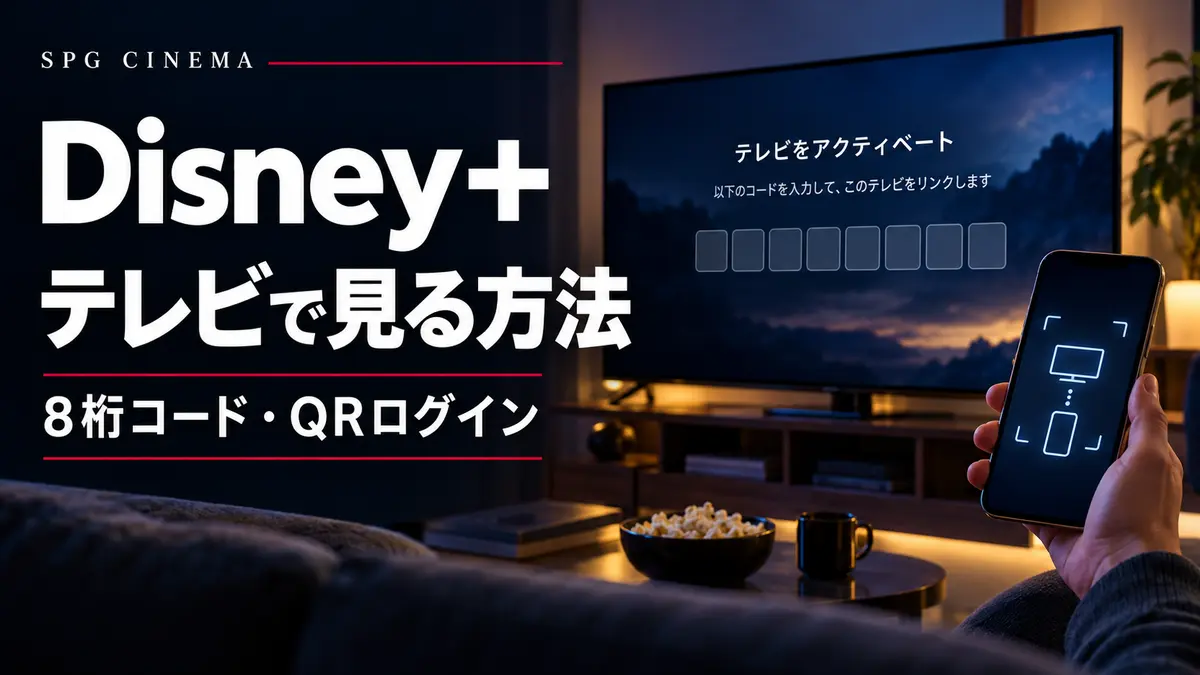
家族でテレビ視聴する場合は、視聴端末のセットアップを先に整えておくと切り替えが簡単です。Disney+をテレビで見る方法でQRコード・ログイン方法を解説しています。
アプリが最新でも不具合が続く場合は、作品名、端末名、選択した字幕言語、発生日時を控えて公式サポートに問い合わせると状況を説明しやすくなります。
再生中の「音声」と「字幕」は別々に選べます。表示されない場合は端末の操作と作品の提供言語を切り分けましょう。
まず試す:音声を日本語、字幕をオフにする
音声を変えても字幕設定は自動で切り替わらない場合があります。
まず試す:音声は原語、字幕は日本語を選択
作品に日本語字幕が提供されていることが前提です。
まず試す:プロフィールの「アプリの言語」を見直し、別作品と比較
Disney+公式によるとアプリ言語の変更で別の言語版が現れる場合があります。地域・作品で未提供なら追加できません。
まず試す:再生メニューを表示し、音声・字幕の設定アイコンを探す
スマホ・Webでは右上などが目安ですが、テレビは右上・右下など画面が異なります。位置より項目名を優先してください。
※ 視聴できる言語は作品・地域で変わります。操作位置は機種やアプリの更新によって異なります。
A. その作品に日本語字幕が用意されていれば、音声とは別に日本語字幕を選べます。音声と言語の対応状況は作品ごとに異なります。
A. 設定がプロフィールに保持される場合や、次の作品の対応言語に合わせて変更される場合があります。再生画面の字幕設定を確認してください。
A. 再生画面を表示し、リモコンの決定や上下ボタンでメニューを出します。「音声・字幕」や設定アイコンを探します。配置が見本と違う場合は、画面上の項目名とDisney+公式の端末別案内を確認してください。
A. まず再生中の音声一覧とプロフィールの「アプリの言語」を確認してください。表示される言語が変わる場合がありますが、その地域・作品で日本語音声が未提供なら設定だけで追加できません。
この記事はSPGシネマ編集部が各サービスの公開ヘルプを確認し、端末や視聴状況に応じた判断順を独自に整理したものです。画面の項目名・配信条件は変更される場合があります。最終確認:2026年10月31日。
※本文中のイメージ画像はSPGシネマ制作の非公式画像です。実際のサービス画面・ボタン配置を再現したものではありません。