U-NEXTファミリーアカウントの作り方|同時視聴4台・購入制限と注意点
SPGシネマ編集部
SPGシネマ
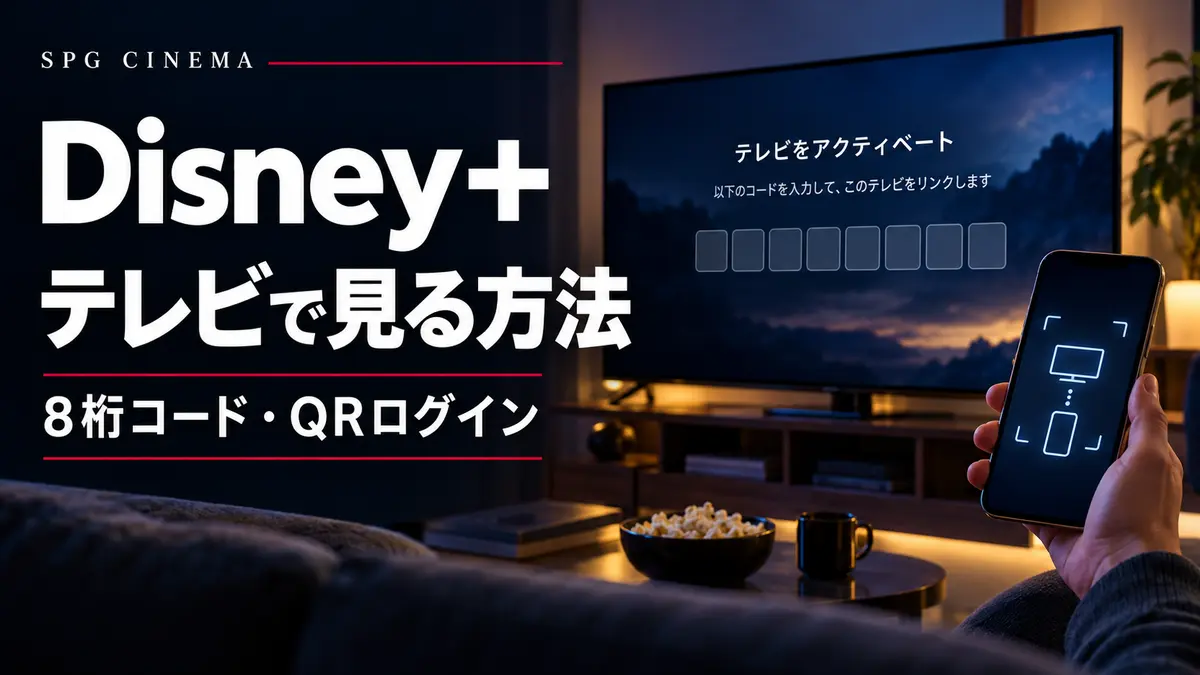
Disney+(ディズニープラス)をテレビで見たいときは、①テレビに対応アプリがあるか、②テレビのログイン画面に何が表示されているかを確認すると、手順が分かりやすくなります。スマートテレビやFire TVなどでは、テレビ上に表示される8桁のコードまたはQRコードを使って、スマートフォンからログインできる場合があります。
機器によって画面や手順が異なります。テレビ側でメールアドレスを直接入力する方式や、スマートフォンのアプリからログインを許可する方式もあります。Disney+公式のログイン案内に沿って進めてください。
テレビ本体のアプリ一覧にDisney+がある場合は、アプリを起動してログインします。購入時にアプリが入っていないテレビでも、機種によってはアプリストアから追加できます。ただし、古い機種やOSでは対応しないことがあります。
確認する順番:テレビの機種名・年式 → アプリストアでDisney+を検索 → アプリ更新 → ログイン画面の指示。対応していないテレビにアプリを無理に入れようとせず、次の外付け機器も検討しましょう。
スマートフォンのDisney+アプリからテレビのログインを許可する方式では、スマートフォンとテレビを同じWi-Fiに接続するよう公式に案内されています。コード入力方式の場合はテレビに表示される手順を優先してください。
テレビにHDMI入力があり、対応するストリーミング機器を接続できれば、テレビ本体がDisney+非対応でも視聴環境を作れる場合があります。機器をWi-Fiにつなぎ、Disney+アプリをインストールし、ログインしてください。
ゲーム機など一部の対応端末でも視聴できますが、対応機種は更新されます。購入前にDisney+公式の対応機器一覧を確認するのが確実です。
| 表示されるもの | 用途・操作 |
|---|---|
| テレビの8桁コード | テレビをアカウントに接続するためのコード。テレビ画面が案内する入力先で使う。 |
| メールの6桁コード | MyDisneyの本人確認用。受信したコードをログイン画面で入力する。 |
| テレビのQRコード | スマホで案内ページを開く入口。読み取り後の画面に従う。 |
テレビに8桁コードが表示されたら、スマートフォンやパソコンのブラウザーで画面に指定されたDisney+の公式ログインページを開きます。一般的な案内先は「DisneyPlus.com/begin」です。ログイン後、テレビ画面の8桁コードを入力すると機器がひも付けられます。
メールの6桁コードを、テレビ用の8桁コード欄に入れても認証できません。メールによる本人確認の後で、テレビの8桁コードを入力する流れになる場合があります。MyDisneyの本人確認手順は公式ログインガイドをご確認ください。
詳しい接続手順はDisney+公式のテレビ視聴手順(日本語)も参照してください。
Disney+アプリを完全に終了して起動し直し、機器とアプリを更新します。ログイン画面の選択肢を確認してください。端末によってはコードを使わない方法が表示されます。
古いコードを使っていないか、同じMyDisneyアカウントでログインしているかを確認します。スマホのブラウザーで複数アカウントが開いている場合はいったんログアウトしてやり直します。
アプリやテレビOSを更新し、アプリを完全に終了してから再起動します。外付け機器なら電源とHDMIを差し直し、別の入力端子を試します。まず別アプリが映るかを確認すると、テレビ側の問題も切り分けられます。
通信状況を確認し、ルーターとテレビを再起動します。HDMI機器なら接続を差し直し、別のHDMI端子でも試します。別の作品・別の端末で再生できるかを確認すると、作品単位か機器単位か切り分けやすくなります。
SPGシネマの切り分け順
①同じ作品をスマホで再生 → ②テレビで別作品を再生 → ③外付け機器の入力先を確認、の順で試すと、アカウント・作品・接続のどこに問題があるかを整理できます。解決しないときは機種名とエラー表示を控えて問い合わせましょう。
通信会社などを通じて契約している場合、Disney+の利用開始手続きやアカウント連携が別途必要なことがあります。契約した事業者の案内とDisney+公式ヘルプを確認してください。
A. テレビのアプリ非対応でも、HDMI入力に対応ストリーミング機器を接続できれば視聴できる可能性があります。購入前に機器の対応条件をご確認ください。
A. QRコードがなくても、画面に8桁コードが表示されていれば案内先に入力できます。機器によってスマホからログインを許可する方式などもあります。テレビに表示される方法で進めてください。
A. テレビのアプリ対応状況・バージョン・通信状況を確認し、同じアカウントでログインし直してください。
確認日:2026年10月27日。ログイン方法・対応機器は変更される場合があります。接続できない場合は公式ヘルプを優先してください。