U-NEXTをテレビで見る方法|Fire TV・ログイン・映らない対処法
SPGシネマ編集部
SPGシネマ
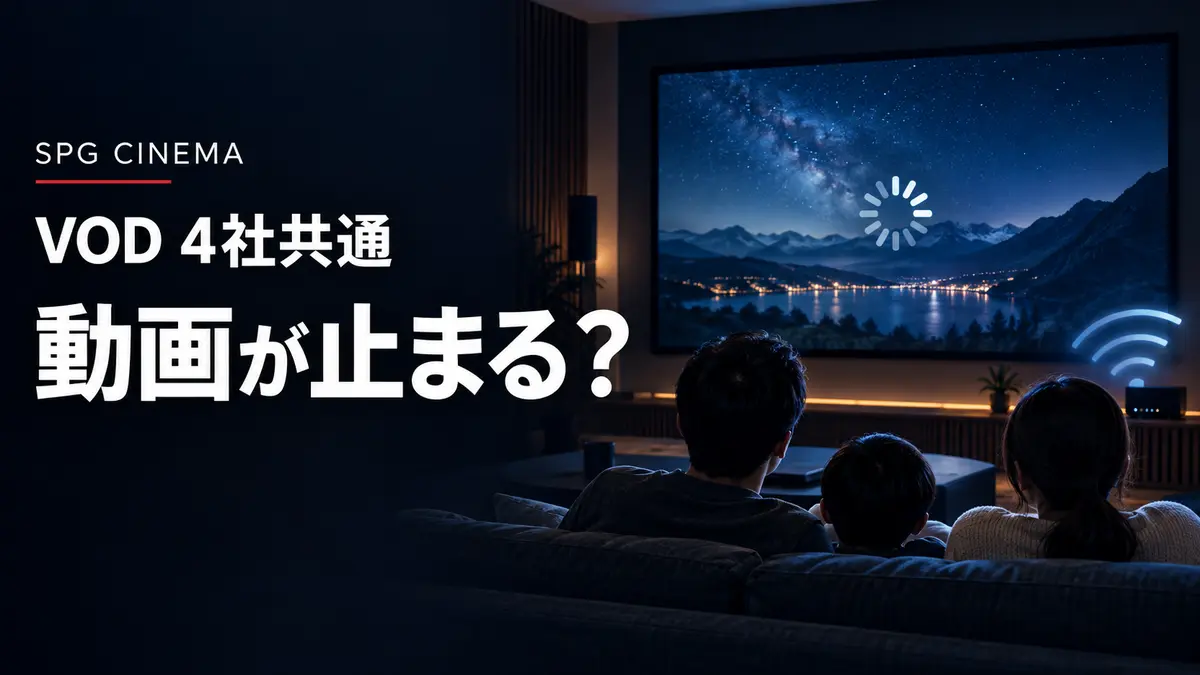
動画が途中で止まる、くるくる回って再生できない、映像が急に粗くなる。こうしたときは、いきなりアプリを削除する前に「回線・端末・アプリ・作品」を切り分けるのが近道です。
SPGシネマでは、Netflix・U-NEXT・Prime Video・Disney+の公式ヘルプに共通する確認事項を、最初の5分を目安に確認する順番に整理しました。
| 確認順 | 試すこと | わかること |
|---|---|---|
| 1. 別作品 | 同じアプリで別の動画を数分再生 | 作品固有かアプリ全体か |
| 2. 別アプリ | 同じ端末で別の配信サービスを開く | 回線・端末かサービスか |
| 3. 別端末 | 同じWi-Fiのスマホ等で再生 | テレビ本体の問題か回線か |
| 4. 通信混雑 | ゲーム更新・大容量ダウンロードを一時停止 | 家庭内の帯域不足か |
| 5. 再起動 | アプリ→端末→ルーターの順で再起動 | 一時的な動作不良か |
スマートフォンでは表を左右にスクロールできます。
複数アプリが複数端末で止まるなら回線やルーターを先に確認し、特定アプリでだけ止まるならそのアプリの更新・障害情報を確認します。原因を1つずつ絞ると、不要な買い替えや初期化を避けられます。
Netflix公式は安定した回線速度を重視し、fast.comなどで速度を確認する方法を案内しています。U-NEXT公式も、Wi-Fiルーターの再起動や家庭内の大容量通信の確認を挙げています。
Prime Video公式は、端末日時の自動設定、VPN・プロキシ、同時通信、アプリ更新などを確認項目に挙げています。Disney+公式も、アプリの完全終了・再起動とインターネット接続の確認を勧めています。
| 症状 | 考えられる切り分け先 | 優先する確認 |
|---|---|---|
| 読み込みマークが回り続ける | 回線・アプリ・サービス側 | 別作品・別アプリ・別端末の比較、必要な機器の再起動 |
| 夜だけ止まる | 回線混雑・同時利用 | 時間帯の速度比較、大容量通信の停止 |
| 音だけ出て映像が黒い | HDMI・映像出力・端末互換性 | 別作品、接続機器とケーブルの確認 |
| 画質が粗い | 速度・画質プラン・対応機器 | 契約プラン・端末・回線の条件確認 |
| テレビだけ止まる | テレビアプリ・外付け端末 | 更新・再起動、スマホとの再生比較 |
スマートフォンでは表を左右にスクロールできます。
特定作品の配信が終わった・権利上の制限がある場合、通信設定を直しても再生できません。表示されたエラーコード、作品名、端末名を控え、該当サービスの公式ヘルプへ進みましょう。
この5項目を整理してから公式サポートへ問い合わせると、原因を説明しやすくなります。なお、ネット回線や機器に障害があるかどうかは、家庭内のテストだけで確定できるものではありません。
1つの配信サービスだけか、端末を替えても続くか。この2軸で比較すると、まず疑う場所が整理できます。
まず試す:その端末のアプリ更新・再起動を先に試す
組み合わせ固有の問題が手がかり。別作品でも再現するか確認します。
まず試す:サービス障害情報・作品・アカウント状態を確認
端末以外に共通する条件を探します。
まず試す:テレビやFire TVの更新・再起動・接続を確認
端末とその端末のWi-Fi状態が手がかりです。
まず試す:ルーター・回線混雑・通信速度を優先確認
家庭内の共通ネットワークを先に切り分けましょう。
※ この表だけで原因は断定できません。Netflix公式の4K推奨速度は15Mbps以上ですが、全サービス・全環境に通用する保証値ではありません。
A. ルーターとの電波が強くても、インターネット側の混雑やほかの端末の大容量通信で再生に必要な通信が安定しないことがあります。
A. いいえ。まず別作品・別端末の比較、アプリ・端末の再起動、更新、回線確認を行いましょう。アプリの再インストールはその後の候補です。
A. テレビが4K対応でも、作品、契約プラン、再生端末、ケーブル、通信速度などすべてが条件を満たす必要があります。
A. 可能性はありますが、Netflixアプリ固有の問題や作品側の問題もあります。別アプリ・別端末との比較で切り分けてください。
この記事はSPGシネマ編集部が各サービスの公開ヘルプを確認し、端末や視聴状況に応じた判断順を独自に整理したものです。画面の項目名・配信条件は変更される場合があります。最終確認:2026年10月31日。
※本文中のイメージ画像はSPGシネマ制作の非公式画像です。実際のサービス画面・ボタン配置を再現したものではありません。