Disney+ 2026年11月の配信予定|新作一覧・更新日・注目作
SPGシネマ編集部
SPGシネマ
U-NEXT(ユーネクスト)は、対応スマートテレビのアプリ、Fire TVなどの外付け機器、スマホからのキャストでテレビ視聴できます。大切なのは「テレビにU-NEXTのアプリが入るか」を先に確かめることです。
この記事では、追加の機器を買う前のチェックから、ログイン方法、よくある映像・接続トラブルまで、U-NEXT公式ヘルプを基に整理します。
| 方法 | 必要な条件 | 向いている人 |
|---|---|---|
| ① テレビ内蔵アプリ | U-NEXT対応スマートテレビ・ネット接続・ログイン情報 | テレビのリモコンだけで視聴したい人 |
| ② HDMI接続の外付け機器 | 対応するFire TV/Google TV端末など・HDMI入力・電源 | テレビが非対応でも大画面で見たい人 |
| ③ スマホからキャスト | 対応するキャスト機器・ネット接続・対応アプリ | 作品選びをスマホで操作したい人 |
スマートフォンでは表を左右にスクロールできます。
まずテレビのホーム画面で「アプリ」一覧を開き、U-NEXTがあるか確認しましょう。アプリが使える場合は、外付け機器の購入前にログインして再生テストするのがおすすめです。
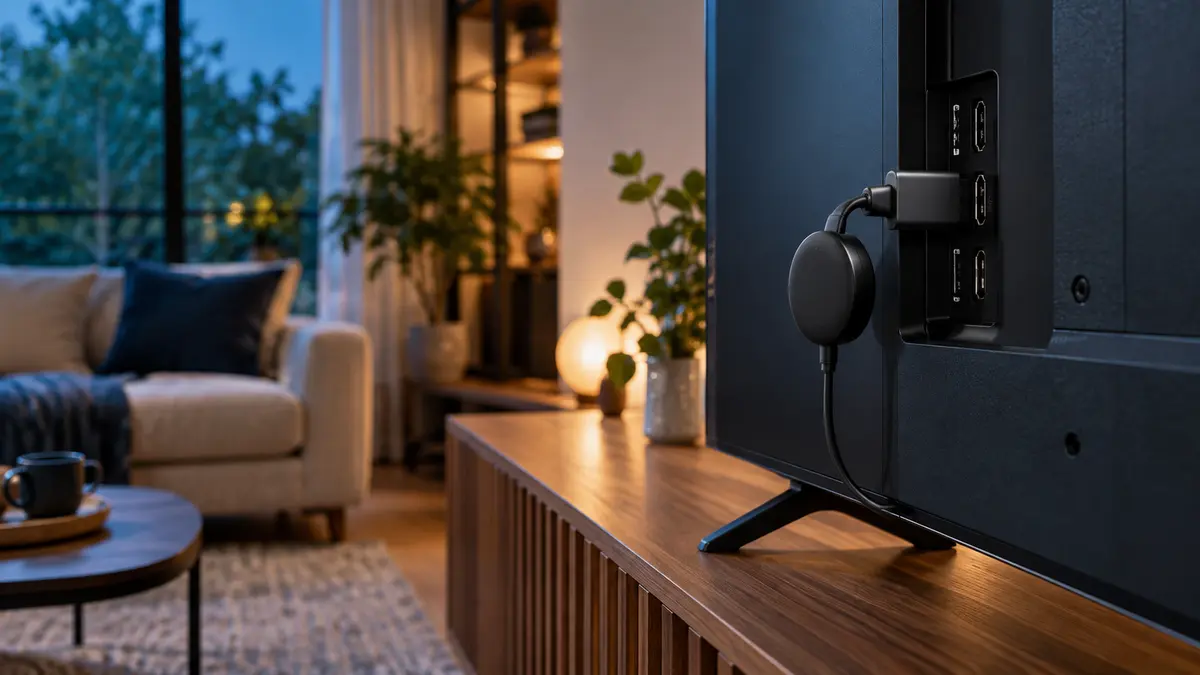
Fire TVから新規登録する場合、Amazonアカウント側の定期購読で請求される契約経路があります。すでにU-NEXTを契約しているなら、重複登録せず既存アカウントでログインしてください。解約の窓口も契約元で変わるため、U-NEXTの解約・退会の違いで確認できます。
HDMI対応機器は価格だけで選ぶのではなく、U-NEXTアプリ対応、4Kへの対応条件、テレビの空き端子、リモコンの操作性を確かめましょう。
Chromecastなど対応するキャスト機器があれば、スマホ・タブレットからテレビへ作品を送って再生できます。ただし、単にスマホ画面をミラーリングする方法と、U-NEXTのキャスト再生は同じではありません。作品・OS・機器の対応条件があります。
| 症状 | 最初に見る場所 | 次に試すこと |
|---|---|---|
| テレビにアプリがない | 対応モデル・OS・アプリストア | 外付け対応機器を検討 |
| HDMIに何も映らない | 入力切替・電源・ケーブル | 別のHDMI端子・機器再起動 |
| ログインできない | ID・パスワード・QR操作・アカウント | スマホやPCで同じアカウントのログイン確認 |
| 映像が止まる | Wi-Fi・回線混雑・アプリ更新 | ルーター再起動と別作品テスト |
| 音は出るが画面が黒い | 機器と作品の対応状況 | テレビ内蔵アプリ等の別手段で再現確認 |
スマートフォンでは表を左右にスクロールできます。
接続トラブル時は、テレビでU-NEXT以外の動画やブラウザが利用できるか確認して、回線の問題かアプリの問題かを分けて考えます。テレビを初期化する前に、機器とアプリの再起動・更新・接続確認から試してください。
「テレビにアプリがあるか」を起点にすると、買い替えや機器購入の前に試せる方法が見えてきます。
まず試す:内蔵アプリでログインし、まず再生を確認
正常に使えるなら外付け機器は必須ではありません。
まず試す:対応テレビの「二次元コードでログイン」を試す
スマホのU-NEXTアプリにログインし、標準カメラでコードを読み取る方法が公式に案内されています。
まず試す:対応するFire TVなどの外付け機器を検討
購入前にテレビのHDMI入力、電源、対応機器一覧を確認しましょう。
まず試す:入力切替・電源・回線を確かめ、スマホ再生と比較
スマホでは再生できるかでテレビ固有か回線側かを切り分けられます。
※ 「スマートテレビ」という名称だけでは対応を判断できません。型番・OSとU-NEXT公式の対応一覧を照合してください。
A. テレビ単体にU-NEXTアプリがなくても、HDMI入力などに対応したFire TV等の外付け機器を使える場合があります。機器とテレビの型番を確認してください。
A. すでに見放題契約がある場合、対応するテレビで視聴するだけで別契約が必須になるわけではありません。ただし機器代・ネット通信料、レンタル作品や追加パックの料金は別にかかる場合があります。
A. Fire TVアプリから新規申込した場合はAmazonの定期購読となる契約経路があります。既存のU-NEXTアカウントがあれば重複契約しないようにしてください。
A. アカウント、テレビアプリの対応・更新、通信、QRコードのログイン手順などを順に確認しましょう。公式のテレビ簡単ログインヘルプが参考になります。
この記事はSPGシネマ編集部が各サービスの公開ヘルプを確認し、端末や視聴状況に応じた判断順を独自に整理したものです。画面の項目名・配信条件は変更される場合があります。最終確認:2026年10月31日。
※本文中のイメージ画像はSPGシネマ制作の非公式画像です。実際のサービス画面・ボタン配置を再現したものではありません。