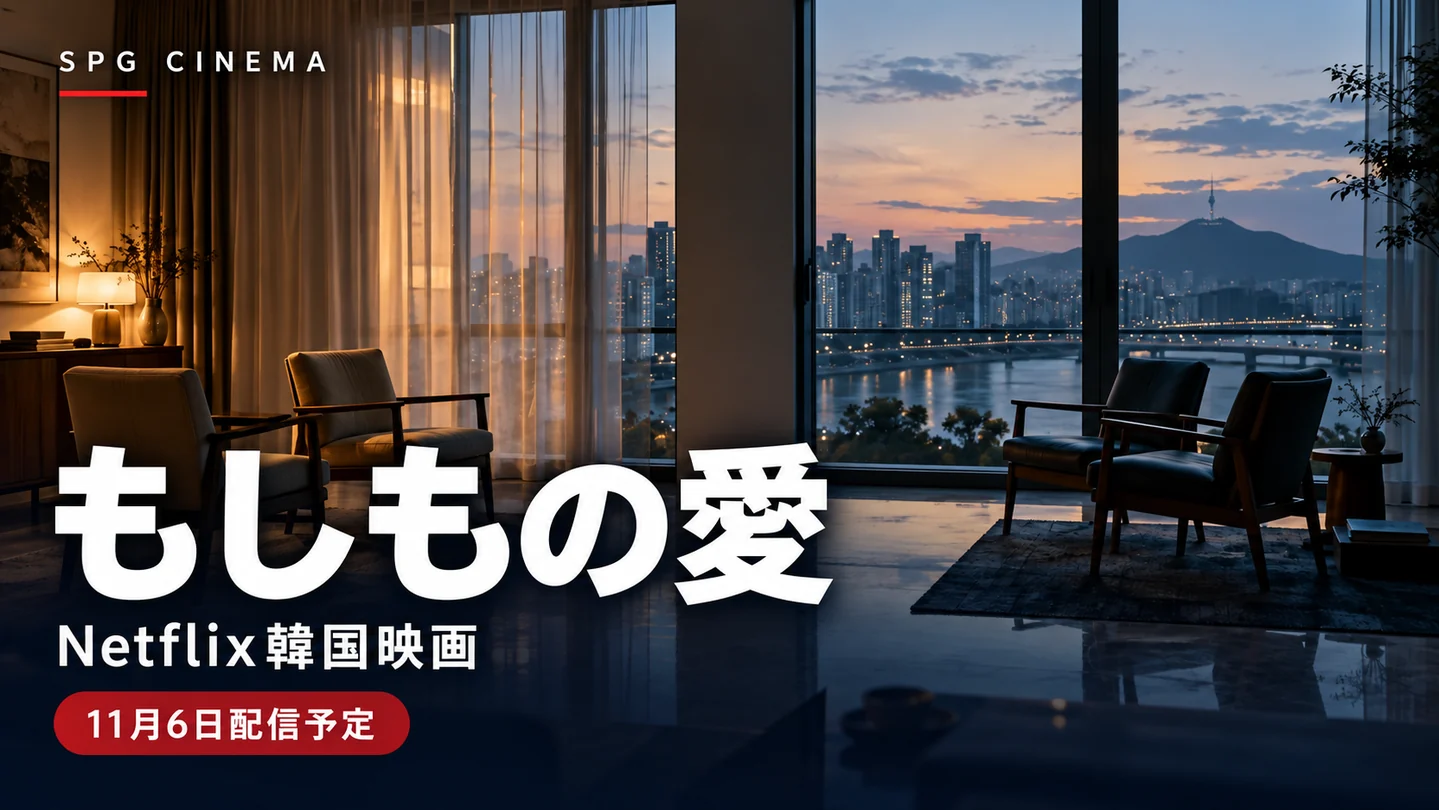
韓国映画『もしもの愛』Netflix11月6日配信|あらすじ・キャスト・銀獅子賞
SPGシネマ編集部
SPGシネマ
Netflixで「日本語字幕が出ない」「英語音声のまま」「字幕を消したい」と困ったら、まず再生中に「音声および字幕」を開き、音声と字幕を別々に設定してみましょう。ここではスマホ・パソコン・テレビの操作から、言語が選べないときの原因まで、映画を楽しむ目線でわかりやすく整理します。
まず結論|字幕・吹替を切り替える4ステップ
| 困っていること | 最初に試すこと |
|---|---|
| 日本語字幕を出したい | 再生中の「字幕」で日本語を選ぶ。端末別の手順へ |
| 吹替にしたい | 「音声」で日本語を選ぶ。字幕の変更だけでは声は変わりません。 |
| 日本語が選択肢にない | 作品・プロフィール・保存済み動画を確認 |
| 日本語は選べるのに出ない | 別作品・別端末で原因を絞る |
| 字幕をオフにしても残る | 一部のセリフだけか、ずっと出るかを確認 |
| 文字が小さい・読みにくい | 端末に合ったサイズ設定を確認 |
洋画の俳優の声を聞きたいなら「音声:英語/字幕:日本語」、吹替で楽しみたいなら「音声:日本語/字幕:オフ」が一例です。選べる言語は作品によって異なります。
変更したら数秒再生し、声と文字の両方が希望どおりになったか確認しましょう。
テレビでは言語一覧が直接表示され、字幕アイコンが出ないこともあります。Apple TVでは、リモコンを上にスワイプするか上矢印を押してメニューを開きます。詳しくはNetflix公式の端末別案内をご確認ください。
音声=耳で聞く言語、字幕=画面で読む言語です。片方を日本語にしても、もう片方が自動で日本語に変わるとは限りません。「ページの表示に使用する言語」はメニューなどの表示用で、作品の吹替を切り替える設定とは別です。
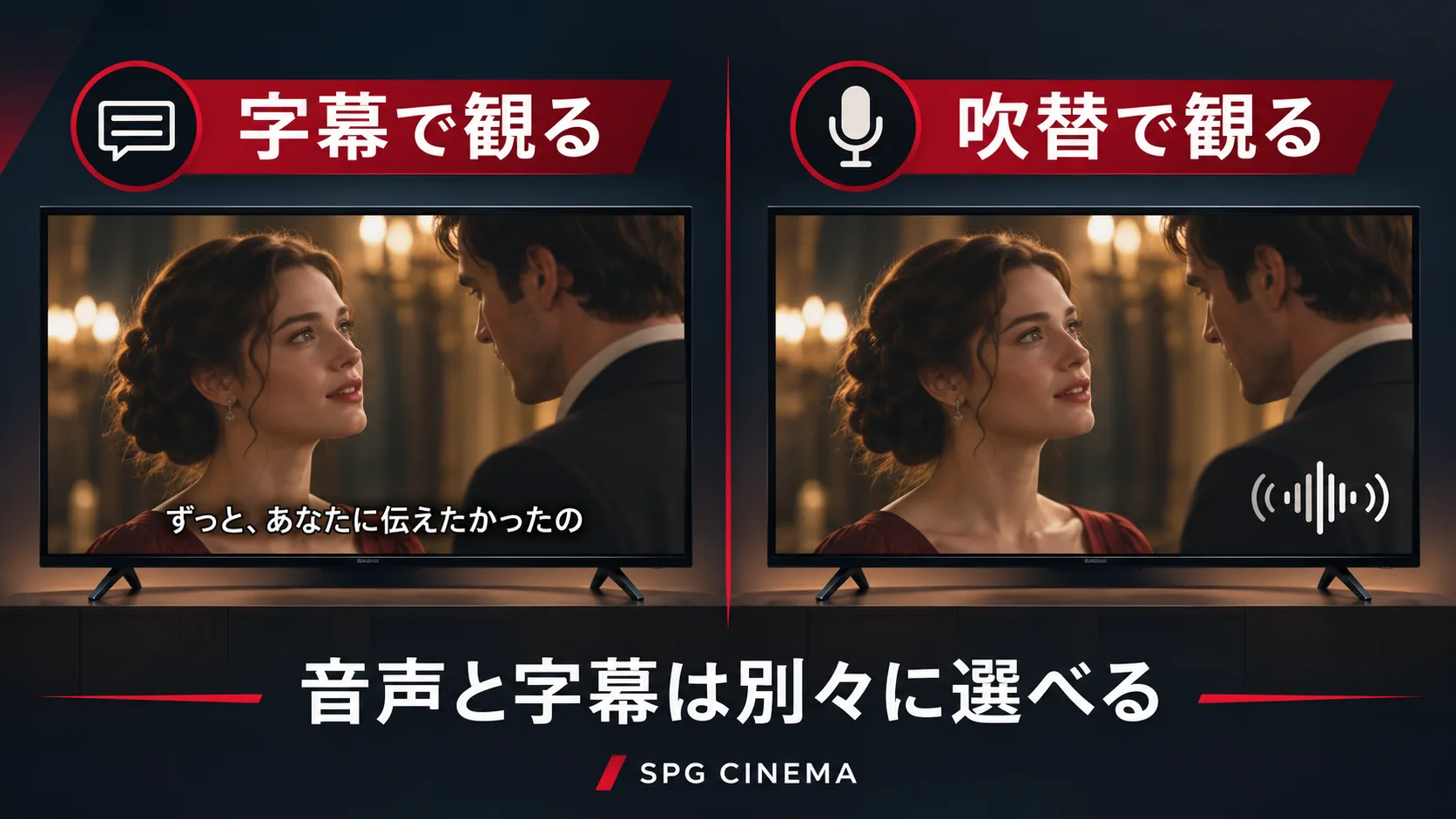
俳優の声を味わいたい
音声:オリジナル言語
字幕:日本語
映像にぐっと集中したい
音声:日本語吹替
字幕:オフ
英語の耳を鍛えたい
音声:英語
字幕:英語
※各作品が該当する言語に対応している場合の組み合わせ例です。
SPGシネマ流・3分スイッチ
同じ作品の冒頭3分を「原語+日本語字幕」と「日本語吹替」で見比べてみてください。俳優の息づかいやセリフの“間”まで楽しみたい夜は原語。表情・映像に没頭したい夜は吹替。どちらが優れているかではなく、今日の自分に合うほうを選ぶ。この小さな切り替えだけで、一本の映画が違った表情を見せてくれます。
ここが分かれ道
「日本語が選択肢にない」なら、作品の対応言語・プロフィール・ダウンロードを確認。「日本語は選べるのに文字が出ない」なら、端末やアプリの表示不具合を疑います。症状を分けると遠回りしません。
配給・ライセンスなどの事情で、すべてのNetflix作品に日本語字幕や日本語吹替があるわけではありません。シーズンやエピソードで対応が異なる場合もあります。また、海外滞在中など視聴する地域によって利用できる言語が異なることもあります。日本語が選択肢にない場合、まず別の作品でも同じか確かめましょう。
スマホでは通常、「マイNetflix」→プロフィール名→「プロフィールの管理」→対象プロフィール→「音声および字幕」から希望の言語を設定します。ブラウザならアカウント内のプロフィールの言語設定で変更できます。公式:言語設定の変更方法
ダウンロードした作品では、プロフィールに応じて選ばれた2言語が表示されます。Wi-Fiにつないでいても、保存済みの動画を再生していると同じ制限があります。
削除すると、再ダウンロードするまでその保存分はオフラインで見られません。外出前など、通信できる環境で試しましょう。Netflixでダウンロードできないときの対処法もご覧ください。
Netflix公式によると、2014年より前に製造された一部の端末では、日本語を含む字幕言語を使えないことがあります。同じ作品を別のスマホやテレビで再生し、端末側の問題か切り分けましょう。2014年はあくまで目安で、それ以降の機種でも対応しない場合があります。
対応言語や機種の例外はNetflix公式「特定の言語の字幕や音声が利用できない理由」で確認できます。
まずセリフのある場面で確認します。それでも表示されない、または途中で途切れる場合は、次の順で調べると原因を絞りやすくなります。
SPGシネマの確認順:別作品 → 別端末 → 再起動
ひとつずつ条件を変えるのがコツです。最初からいろいろな設定を変えると、何が原因だったのか分からなくなってしまいます。
Androidやスマートテレビの通信に関する手順はNetflix公式「字幕がオンにならない」へ。映像も不安定なら動画が止まる・画質が悪いときの確認順も参考になります。
ブラウザのアカウントから「プロフィール」→対象プロフィール→「視聴履歴」→作品横の「問題を報告する」へ進み、字幕の問題を選びます。作品名・シーズン・話数・発生時刻(例:第2話の12分30秒付近)・端末名を整理すると、状況を伝えやすくなります。
再生中に「音声および字幕」を開き、字幕の欄で「オフ」を選びます。それでも文字が残るときは、残り方を確認してください。
| 文字の残り方 | 確認すること |
|---|---|
| 外国語のセリフなど、一部の場面だけ | 物語を理解するための字幕が、オフでも表示される場合があります。 |
| 特定の作品だけずっと出る | 作品・地域によっては字幕を消せない場合があります。別作品と比べて確認します。 |
| キッズ作品で毎回オンに戻る | プロフィールと設定の保存の違いを確認。下のFAQへ |
| いろいろな作品で消せない | 端末側の字幕設定も確認。Xboxなど、Netflixとは別に字幕を設定する機器もあります。 |
機器別の対処はNetflix公式「字幕がオフにならない」へ。オフを選べるのに消せず、端末別の手順でも直らない場合はサポートに相談しましょう。
対応端末では、字幕のサイズ・スタイルを変更できます。ただし、使える設定は端末・言語によって違います。
| 使っている端末 | 変更する場所・注意点 |
|---|---|
| ブラウザ | アカウント → プロフィール → 対象プロフィール →「字幕文字のフォーマット」。変更後は保存します。 |
| テレビ・Fire TVなど | 作品を一時停止 → 画面下部のプレーヤー設定 → サイズ・スタイル。設定アイコンがない場合、その機器では選択中の言語の表示を変更できません。 |
| Android | マイNetflix → プロフィール名 → プロフィールの管理 → 対象プロフィール →「字幕文字のフォーマット」。変更はAndroidモバイル端末での再生に適用されます。 |
| iPhone・iPad | 端末の「設定」→「アクセシビリティ」→「標準字幕とバリアフリー字幕」→「スタイル」で調整します。名称・対応はOSにより異なります。 |
変更が反映されない場合:スマートテレビはNetflixの「ヘルプ」から再読み込み。Androidは一度別プロフィールに切り替えてから元に戻す方法が公式で案内されています。
参考:Netflix公式:字幕の表示変更/変更が反映されないとき/Apple公式:字幕とキャプション
Netflixの標準メニューは音声と字幕の言語をそれぞれ選ぶ方式で、二言語字幕の同時表示を行う標準設定は公式ヘルプに案内されていません。非公式のブラウザ拡張を検討する場合は、情報の取り扱いや動作保証をよく確認してください。
字幕と吹替は別に提供されます。日本語字幕に対応していても日本語吹替まであるとは限りません。
プロフィールやキッズ向け作品の設定保存の違いが考えられます。まず同じプロフィールの別作品でも起きるか確認し、プロフィールの音声・字幕言語を見直してください。成人用プロフィールでキッズ作品を観ると、多くの作品で音声・字幕の設定は保存されません。キッズプロフィールでは保存されます。音声が毎回戻る場合、公式では中高生以上向けの作品を2〜3分再生して希望の音声を設定する方法を案内しています。字幕オフが保存されない場合も、中高生以上向けの作品で希望の字幕設定を選ぶ手順が案内されています。公式の詳細はこちら。
吹替と字幕は、セリフの長さや表示時間などの条件が違うため、同じ意味でも言い回しが異なることがあります。表示が違うだけで設定ミスとは限りません。学習で一語ずつ確認したいときは、音声と字幕が同じ言語でも完全一致するとは考えずに使いましょう。
違います。音声ガイドは場面の状況などを補足するための機能です。外国語のセリフを日本語に置き換える吹替とは目的が異なります。
字幕ガイド(SDH)は、セリフだけでなく効果音や音楽などの情報を文字で補う、聴覚に配慮した字幕です。対応作品にはNetflixの作品詳細画面で「SDH」の表示が付く場合があります。字幕の種類や対応エピソードは作品によって異なるため、視聴前に確認しましょう。Netflix公式の説明も参考になります。
Netflixで日本語字幕・吹替に困ったら、まず再生画面でそれぞれの言語を見直しましょう。日本語自体が見つからない場合は、作品の対応言語→プロフィール→ダウンロード→端末の順で確認すると、原因を絞りやすくなります。
ほかの配信サービスも比較したいなら
観たい作品が日本語字幕・吹替に対応していない場合は、作品ごとに各サービスの対応状況を確認してから選ぶのが安心です。Netflixと他サービスの違いを知りたい方は、NetflixとU-NEXTの比較ガイドもどうぞ。
※上記のAmazonリンクは広告を含みます。各作品の配信・字幕・吹替対応はサービスや時期によって異なります。Amazonのアソシエイトとして、SPGシネマは適格販売により収入を得ています。
Netflixをもっと快適に|SPGシネマ関連記事
※2026年11月7日時点のNetflix公式ヘルプを確認して作成。操作画面・対応言語・作品の配信状況は変更される場合があります。SPGシネマはNetflixの公式サイトではありません。
公式参考資料:字幕と音声の選択/希望の言語がない理由/字幕の見た目の変更