Disney+ 2026年11月の配信予定|新作一覧・更新日・注目作
SPGシネマ編集部
SPGシネマ
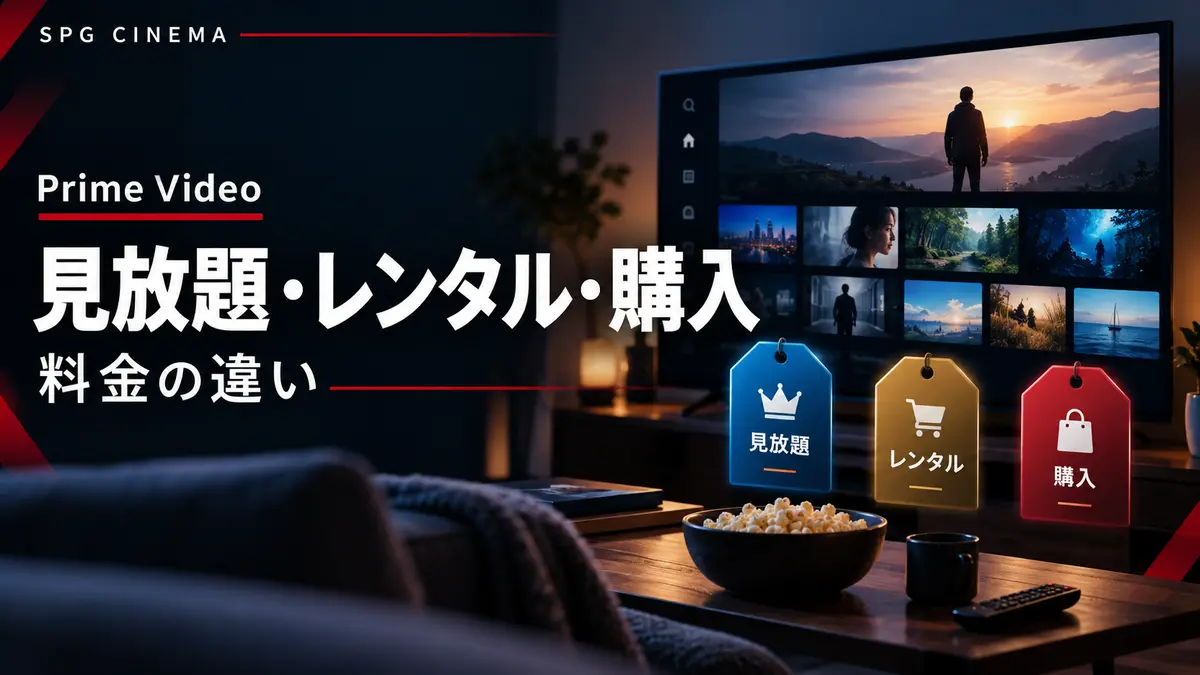
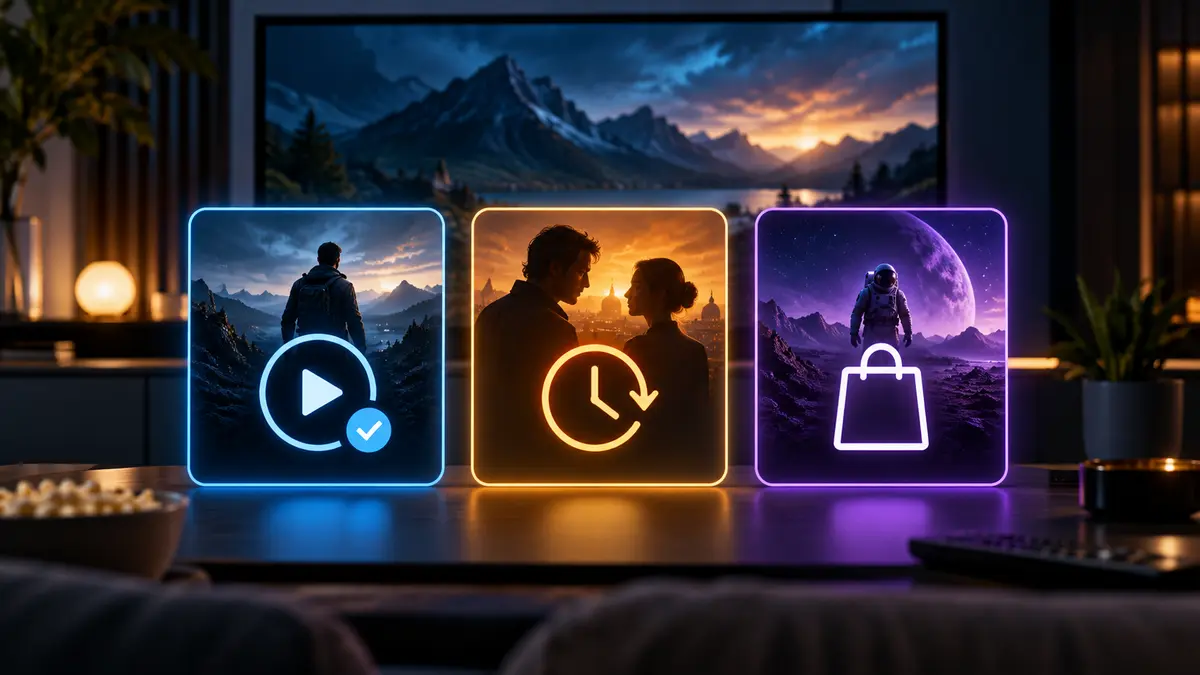
Amazonプライム会員なのに、Prime Videoで映画を開いたら「レンタル」や「購入」の金額が表示される。これは珍しいことではありません。Prime Videoにはプライム会員特典に含まれる見放題作品と、作品ごとに追加料金が必要なレンタル・購入、別料金の追加サブスクリプションが混在するためです。
Amazon公式のPrime Videoレンタル・購入ヘルプと、各作品の視聴ボタンを基準に判断しましょう。
同じ映画でも、配信権の変更やタイミングによって視聴条件が変わります。数日前のSNS投稿や記事の「見放題」という説明だけで決めず、再生直前の公式表示を確かめてください。
| 視聴方法 | 料金と期間の見方 |
|---|---|
| プライム特典の見放題 | 対象作品は会費の範囲で視聴。配信終了や契約終了で見られなくなる。 |
| レンタル | 作品ごとに支払う。注文からの期限と視聴開始後の期限を両方確認。 |
| 購入 | 作品ごとに支払う。原則期限なしで繰り返し視聴できるが、利用規約上の制限がある。 |
| 追加チャンネル | プライム会費と別の契約。無料体験後の料金と自動更新を確認。 |
レンタルは作品の視聴権を一時的に借りる形式です。支払った日から再生開始までの期限と、再生開始後に視聴できる期限が設定される場合があります。具体的な期間は作品ごとの注文確認画面で確認しましょう。すべての映画で同じ日数とは限りません。
Amazonの公式使用規則では、通常は支払いから30日間の範囲内、かつストリーミング再生またはダウンロードの開始から通常48時間以内という制限が案内されています。ただし作品により異なるため、Prime Video使用規則と注文画面の表示を優先してください。
一度レンタルして見終わった後に「もう一度見たい」と思っても、期間が終了していれば新たな注文が必要になる場合があります。
Prime Videoのデジタル購入は、Amazonの利用条件に基づいて視聴する権利です。自宅にディスクが届くわけではありません。対応端末、再生方法、権利やアカウントに関する条件を確認してください。
公式使用規則では、購入作品の視聴期間は利用規約の制限に従うことを条件に無期限です。繰り返し見る作品なら購入が候補ですが、ライセンスなどの理由で利用できなくなる場合もあります。注文前に購入作品の使用規則を確認しましょう。
Prime Video内には、HBO Maxなどの追加サブスクリプション(旧Prime Videoチャンネルに相当するサービス)が表示されることがあります。プライム会費の中にすべて含まれるとは限りません。
作品の詳細で「○○で視聴」「無料体験を開始」「登録」などの案内が出たら、そのサービスの無料期間・料金・自動更新・解約方法を契約前に確認してください。詳しくはPrime VideoのHBO Maxと追加料金を解説した記事もあります。
Prime Videoの設定で購入時にPINを求める制限を有効にすると、誤ったレンタル・購入を防ぎやすくなります。プロフィールに入るためのロックだけで済ませず、購入時の制限が設定されているかを確認してください。
Fire TVには本体で管理する独自の機能制限があります。Web側だけで設定を終えず、使用するFire TVでも購入制限を確認しましょう。詳細はAmazon公式の機能制限ガイドをご覧ください。
誤注文に気づいたら、まず作品の再生やダウンロードを止め、注文履歴からキャンセルの選択肢を確認します。返金の対象条件や受付期間はAmazon公式の誤購入キャンセル案内と、ご自身の注文画面を確認してください。
SPGシネマの確認順は「作品・契約・決済」
①作品画面の表示 → ②どの会員特典や追加サービスに含まれるか → ③確定前の金額と期限、の3段階で確認します。「プライム会員だから無料」と判断せず、見たい作品ごとにチェックしましょう。
A. いいえ。プライム会員特典に含まれる作品と、追加料金のレンタル・購入作品は別です。
A. 見放題の対象外になっただけで、その作品のレンタルや購入を注文したことにはなりません。新たに料金の表示が出たら、視聴方法と支払い条件を確認してから選んでください。
A. 作品・端末などの条件によります。注文後の詳細画面と公式ヘルプで確認してください。
A. 別の契約条件が設定されることがあります。対象サービスの申込画面を個別に確認してください。
確認日:2026年10月27日。購入・レンタル・サブスクリプションの利用条件は変更されます。金額と対象期間は必ずPrime Videoの注文画面で確認してください。