U-NEXTおすすめ映画10選【2026年10月】見放題・有料作品の違いも解説
SPGシネマ編集部
SPGシネマ
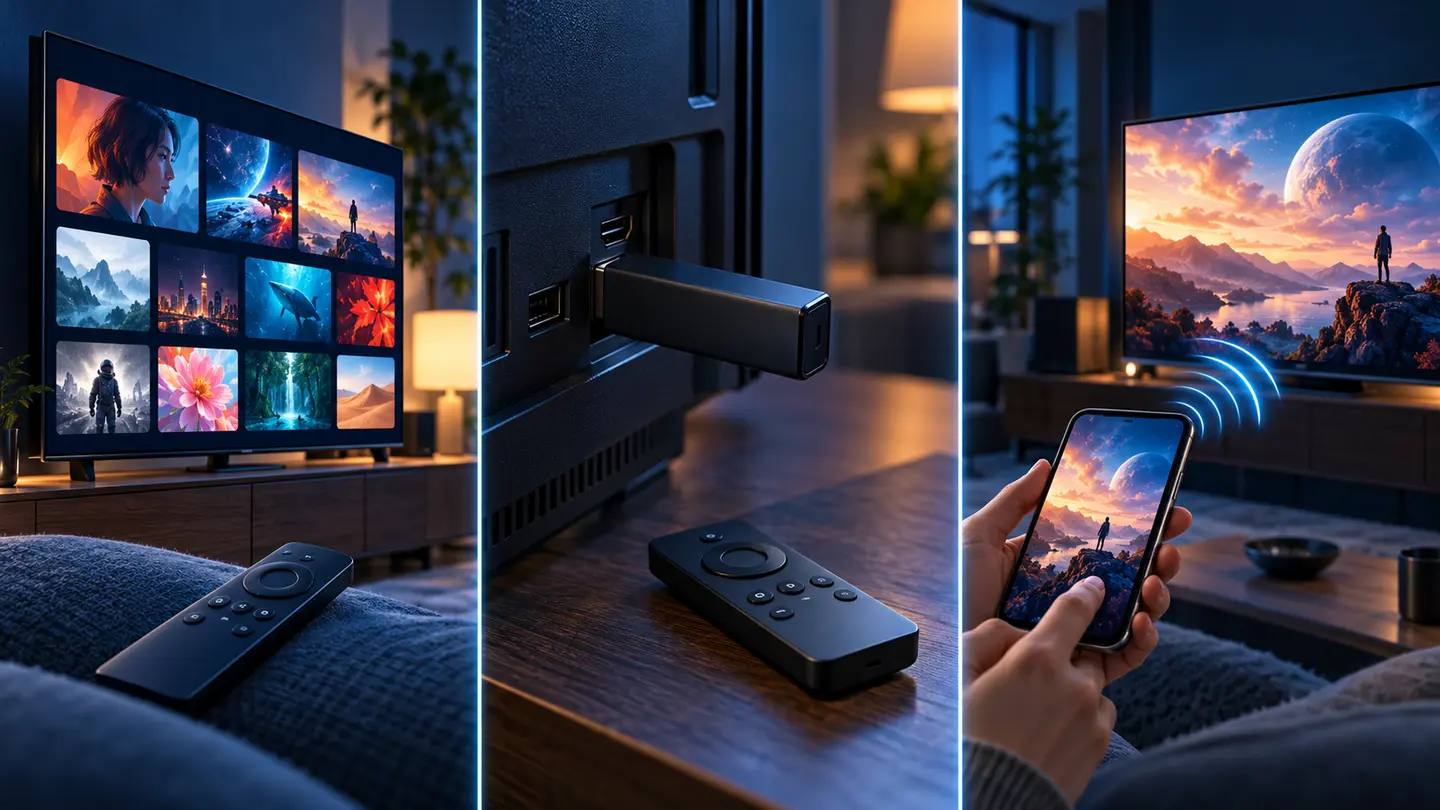
Prime Video(アマプラ)をテレビで見る主な方法は、テレビ内蔵のPrime Videoアプリ、Fire TVなどの外付け機器、スマホからのキャストの3つです。テレビに対応アプリがあれば、追加機器を買わずに始められます。
この記事では「自宅ならどの方法か」を先に選び、接続・QRコード登録・映らない場合の確認まで順番に案内します。すでにスマホで見られる方は、同じAmazonアカウントでテレビにサインインしてください。
Prime Videoを開く → サインイン → 再生
対応するFire TVなどを接続 → アプリを開く → サインイン
対応テレビ・機器を確認 → 同じWi-Fiへ → キャスト先を選ぶ
QRコードや登録コードが出たら、テレビに表示された案内先をスマホで開きます。機器によって登録画面は異なります。
SPGシネマでは、「今ある機器で見られるか」→「追加で何を用意するか」の順番で選ぶのがおすすめです。テレビの年式だけでは判断できないので、まずアプリ一覧を確認してください。
| 方法 | 必要なもの・追加費用・向いている人 |
|---|---|
| テレビ内蔵アプリ | 機器代:原則不要(対応テレビを持っている場合)。ネット接続とAmazonアカウントを用意。テレビのリモコンだけで操作したい人に。 |
| Fire TVなどの外付け機器 | 機器代:持っていなければ必要。対応するHDMI入力・電源・ネット接続を用意。テレビの内蔵アプリが非対応の人に。 |
| スマホからキャスト | 機器代:対応する受信機器があれば原則不要。スマホと受信機器を同じWi-Fiに接続。スマホで作品を探してテレビで見たい人に。 |
対応機器はモデル・OS・地域によって異なります。Prime Video公式の対応デバイス案内で、購入前に機種を確認できます。
ここでの「機器代不要」は、視聴料金や通信料金が無料という意味ではありません。対応するゲーム機・Blu-rayプレーヤーをすでに持っている場合も、買い足す前にPrime Videoアプリの有無を確認できます。
機種によってはアプリが最初から入っています。古いスマートテレビではアプリが非対応になっていることもあります。メーカー名だけでは決めず、テレビ背面などにある型番を控え、公式のスマートテレビ対応案内とメーカーの情報を照らし合わせましょう。
Fire TVはテレビ本体にPrime Videoアプリがなくても使える方法の一つです。ただし、HDMI端子・インターネット環境・対応する機器が必要。映像が出ない場合はまず入力切替と電源を確認しましょう。ゲーム機や一部のBlu-rayプレーヤーにも対応アプリがあります。
キャスト対応機器を使う場合は、スマートフォンのPrime Videoアプリからテレビを選択して再生できます。スマホ画面の単純なミラーリングと、Prime Videoアプリのキャスト機能は別です。
iPhone/iPadでは、設定アプリ内でPrime Videoの「ローカルネットワーク」を許可してください。キャスト先が出ない場合は、スマホだけモバイル通信になっていないか、別のWi-Fiに接続していないかを確認します。公式:スマホからテレビへのキャスト方法。
ChromecastへのキャストはiOS/Android版アプリが対象です。FireタブレットのPrime VideoアプリはChromecastに接続できません。また、テレビにキャスト受信機能がなければ、スマホだけでは映せません。公式:Chromecastでの視聴条件。
テレビ側のPrime Videoアプリを開いたとき、QRコードや英数字の登録コードが表示されることがあります。コードの桁数を決めつけず、入力先のURLはテレビ画面の案内に従うのが確実です。
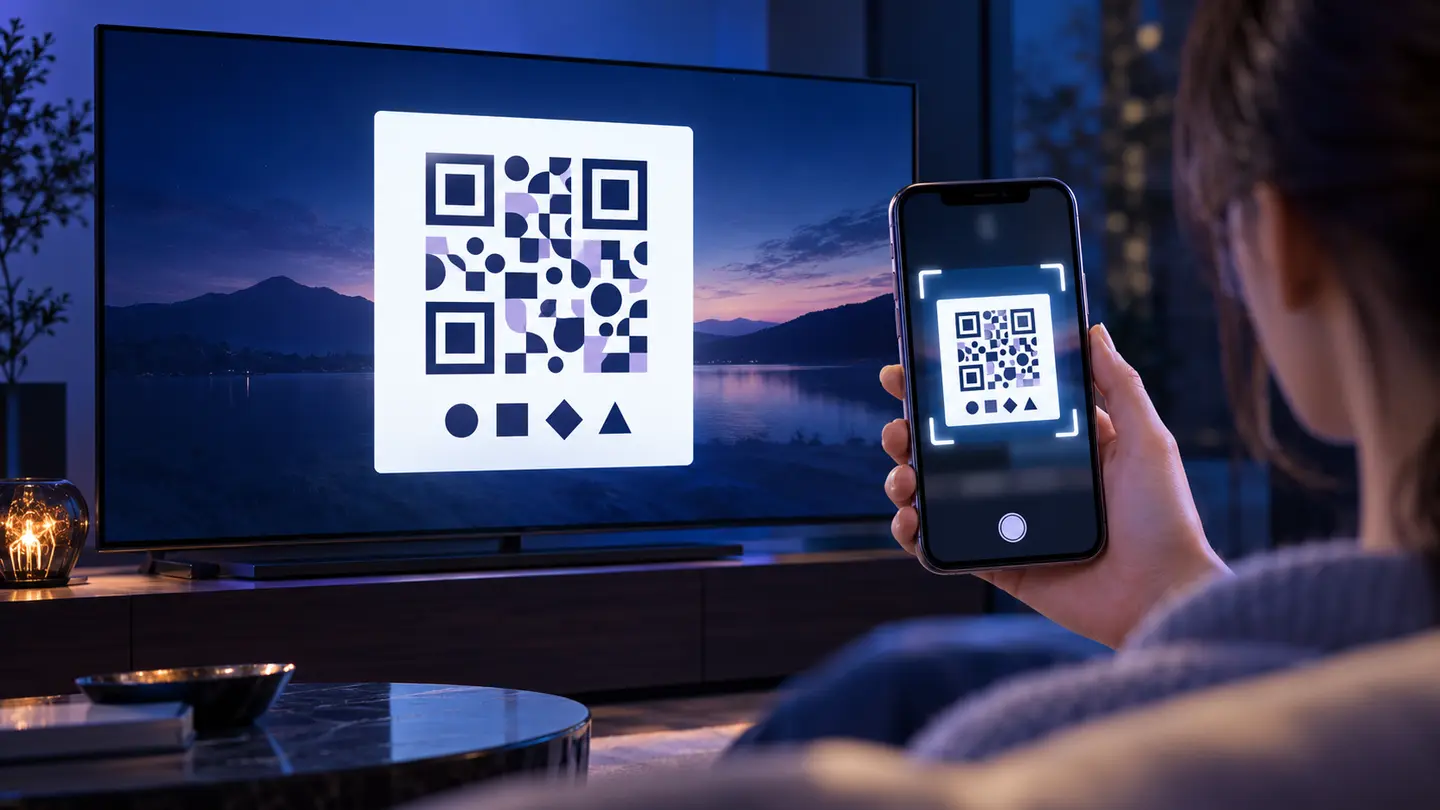
この図はSPGシネマ編集部が作成した操作の概念図です。実際のアプリ画面ではありません。
注意:登録コードを第三者に伝えたり、検索結果に出た無関係な「認証代行サイト」に入力したりしないでください。テレビ画面の案内先とAmazon公式ドメインを確認しましょう。コードが古い場合はテレビで画面を開き直して、新しく表示されたコードでやり直します。
SPGシネマでは、まず「テレビに画面が出ない」「ログインできない」「作品だけ再生できない」の3段階に分けて確認する方法を提案します。問題が起きている場面を絞ると、関係のない設定を変えずに済みます。
| 症状 | まず試すこと |
|---|---|
| アプリがない | テレビの対応機種・OS・アプリストアを確認。非対応なら外付け機器を検討 |
| QR・コードが通らない | テレビ側でコードを再表示し、Amazonアカウントと入力先を確認 |
| サインインエラー(5005など) | アカウント情報を見直し、少し待って再試行。必要ならパスワード再設定 |
| くるくる回って再生しない | アプリを閉じる・通信確認・機器を再起動・アプリを更新 |
| Fire TVの画面自体が出ない | 接続したHDMI番号への入力切替、機器の電源、接続状態を確認 |
| メニューは出るが作品が映らない | 別の作品で再生を確認。通信、アプリ更新、HDMI接続時のHDCP対応を確認 |
| キャスト先が見つからない | 同じWi-Fi、iPhoneのローカルネットワーク許可、アプリ更新を確認 |
Amazon公式では、端末の日時設定・VPN/プロキシ・同時視聴数も再生トラブルの確認項目に挙げています。最終手段の工場出荷時リセットは各種データやログイン状態が消える可能性があるので、事前にバックアップ・再ログイン手段を確認してください。公式:再生エラーの対処法。
Amazonアカウントに登録したメールアドレス・電話番号・パスワードを再確認してください。一時的な接続不良の可能性もあるため、時間をおいて再試行します。テレビでサインアウトできない場合は、Prime Videoのウェブサイトで「アカウントと設定」から「デバイス」を開き、該当機器の登録を解除できます。その後、正しいアカウントで登録し直してください。公式:サインイン・サインアウトの問題。
| 費用 | 確認すること |
|---|---|
| プライム会費 | 月600円 または 年5,900円(税込)。プライム会員特典対象作品を視聴できます。 |
| テレビ用の別契約 | 会員特典対象作品を、対応テレビで同じ会員アカウントを使って見るために、もう一つプライム契約を作る必要はありません。 |
| 外付け機器 | 必要な場合だけ本体代がかかります。Fire TVなどを買っても、プライム会員資格が自動で付くわけではありません。 |
| 作品・追加サービス | レンタル、購入、追加サブスクリプション、広告フリーなどは条件により別料金です。 |
| インターネット | 自宅回線などの通信料金は別途必要です。 |
会費は2026年10月30日確認。申込前にAmazon公式の会費・特典案内と申込画面を確認してください。
テレビへの接続が成功していても、見たい作品がすべて見放題とは限りません。Prime Videoには見放題対象のほか、レンタル・購入・別契約のサブスクリプションがあります。再生前に作品画面で料金表示を確認しましょう。詳しくは見放題・レンタル・購入の違いで比較しています。
まだプライム会員ではない場合は、Amazonプライムに入る価値がある人・ない人も確認できます。視聴方法と料金の判断を分けると、不要な出費を避けやすくなります。
また、広告表示はテレビの接続不良とは別の問題です。広告を非表示にしたい方は、Prime Videoの広告フリー登録・解約・料金の解説をご覧ください。
いいえ。テレビ本体のPrime Videoアプリ、対応するゲーム機・ストリーミング機器、キャストなど複数の方法があります。まず今ある機器を確認してから購入を検討してください。
必ずしも故障ではありません。機器によって、QRコード、登録コード、メールアドレス入力、スマホアプリ経由など異なるサインイン方式が使われます。テレビ側の案内を優先してください。
スマホからキャストするときは、公式の手順でも同じWi-Fiを求めています。一方、テレビアプリから直接再生するだけなら、スマホは常時必要ありません。
Amazon公式ヘルプでは、同一アカウントの同時ストリーミングは最大3台、同じ作品の同時再生は最大2台という確認項目が案内されています。作品・契約による制限も確認してください。
Prime Video内には見放題対象以外のレンタル・購入・追加サブスクリプションも表示されるためです。支払いを確定する前に、画面の視聴条件を確認しましょう。
テレビ本体にアプリがなくても、対応するHDMI入力があり、Fire TVなどの機器を接続できれば視聴できる場合があります。購入前にテレビと外付け機器の対応条件を確認してください。HDMI入力がないテレビでの動作は前提にできません。
Wi-Fiの代わりに有線LANを使える対応機器なら、インターネットに接続して視聴できます。一方、この記事で紹介するスマホからのキャストは、同じWi-Fiに接続する公式手順に従ってください。通常のテレビアプリでのストリーミングにはネット接続が必要です。
有効な会員資格がある同じAmazonアカウントで、新しい対応テレビにサインインします。テレビごとにプライム会員になる必要はありません。古いテレビを譲渡・処分する前にはサインアウトし、必要に応じてデバイスの登録も解除してください。
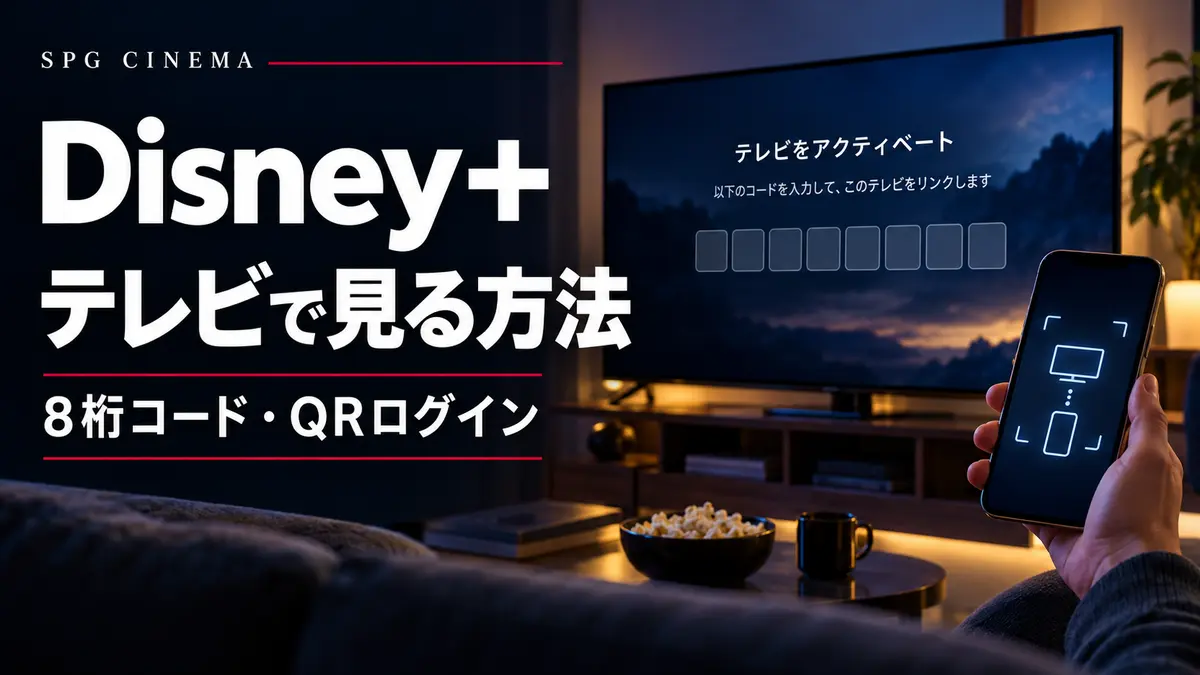
ほかの配信サービスもテレビで見たい方へ:Disney+のテレビ接続・8桁コードの解説も用意しています。Prime Videoとはログイン画面が異なるため、それぞれの案内に従ってください。
接続できたら、今夜の一本を。テレビの視聴環境が整ったら、Prime Videoのサービスガイドや今夜見る作品を探すから、映画・ドラマを選んでみてください。他サービスと迷う場合はPrime VideoとU-NEXTの比較も参考になります。
執筆・構成:SPGシネマ編集部|情報確認:2026年10月30日。操作画面・対応デバイス・利用条件は更新されることがあります。本記事はAmazon公式ヘルプに基づく一般的な案内であり、すべての機種での動作を保証するものではありません。