NetflixとU-NEXTどっちがおすすめ?料金・無料体験・作品の違いを比較【2026年】
SPGシネマ編集部
SPGシネマ
PR|この記事にはアフィリエイト広告が含まれます。掲載内容は公式案内と記事独自の判断基準に基づき整理しています。
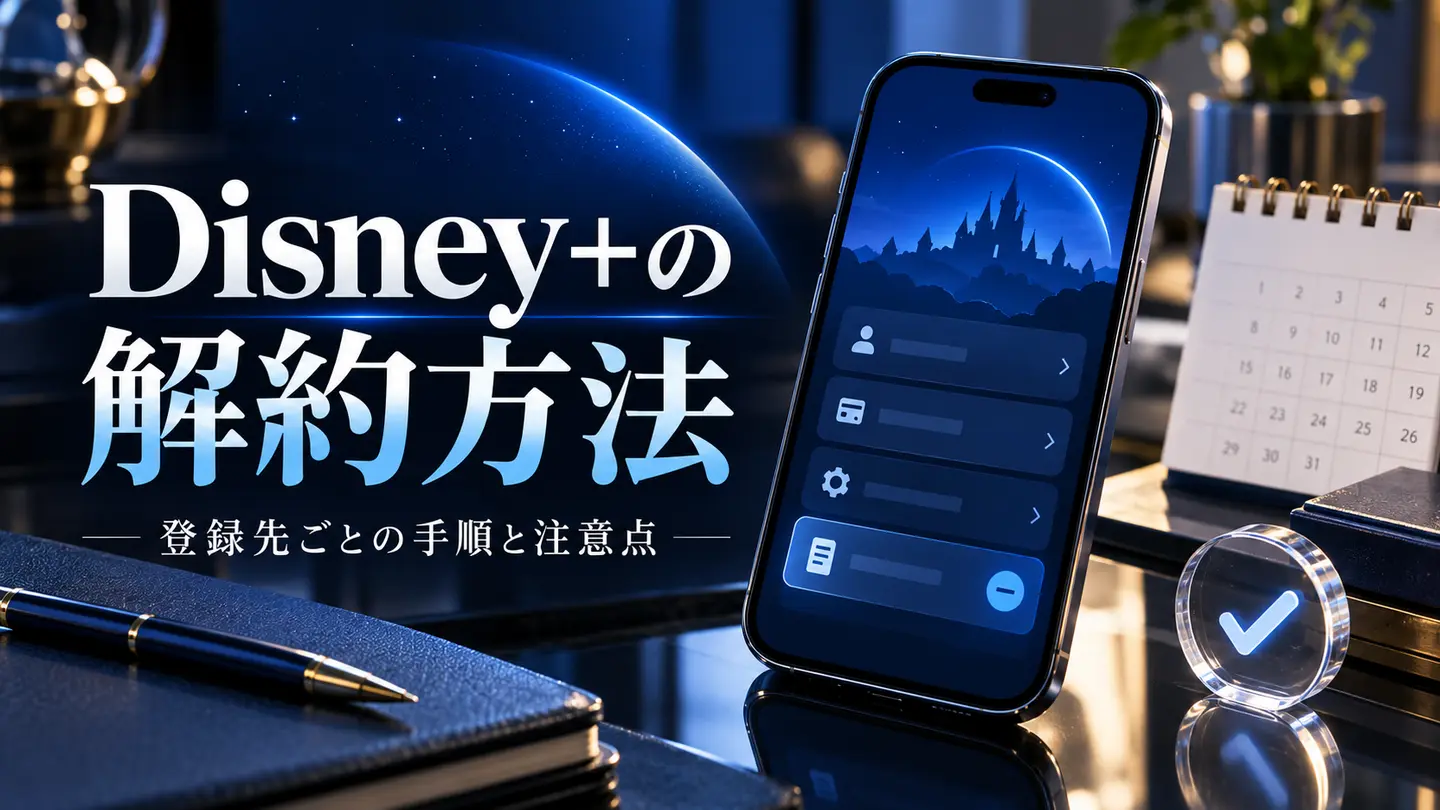
Disney+(ディズニープラス)を解約する方法は、どこで登録・支払いをしたかによって違います。公式サイトから契約した方はDisney+のアカウント画面、Apple・Google・ドコモ・Hulu経由の方は原則それぞれの契約窓口で手続きします。
「アプリを消したのに請求が続く」「解約ボタンが見つからない」という場合は、解約操作より先に請求元を確認するのが近道です。
ブラウザのアカウント → サブスクリプション
各ストアの「サブスクリプション/定期購入」
My docomo/HuluのWebアカウント
アプリの削除だけでは自動更新は止まりません。
Disney+の画面に解約ボタンがない場合、別の窓口が料金を請求している可能性があります。Disney+のWebサイトでログインし、「アカウント」→「サブスクリプション」周辺の表示を確認しましょう。加えて、メールの領収書やカード・携帯料金の明細を見ると特定しやすくなります。
| 契約・請求元 | 解約する場所 | アプリ内で解約? |
|---|---|---|
| Disney+公式サイト | Disney+ Webのアカウント画面 | 基本的にWebで操作 |
| Apple(App Store決済) | iPhone等の「設定」→サブスクリプション | Apple側で操作 |
| Google Play決済 | Google Playの「定期購入」 | Google側で操作 |
| ドコモ経由 | My docomoの手続き画面 | ドコモ側で操作 |
| Hulu | Disney+セットプラン | HuluのWebアカウント画面 | 両アプリから不可 |
| Amazonアプリ内決済(既存契約等) | Amazon側の定期購入管理 | 請求元に従う |
解約を決める前に: Disney+の11月配信予定/NetflixとU-NEXTの比較。
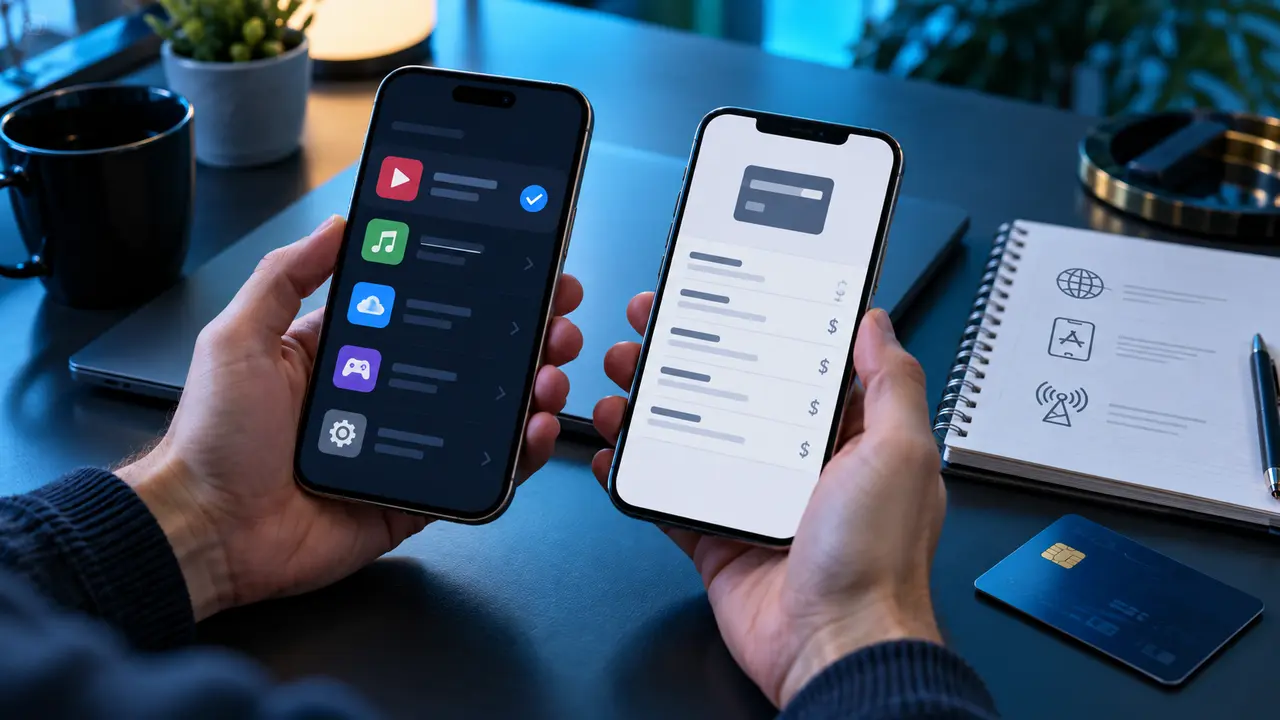
Apple側に契約が見つからない場合、iPhoneで視聴しているだけで公式サイト契約というケースもあります。「iPhone利用者=Apple決済」とは限りません。
AppleとGoogle Playの解約手順・更新タイミングは、それぞれのストアの公式ヘルプを参照してください。アプリ削除では定期購入は解除されません。
ドコモ経由のDisney+は、My docomoのDisney+手続きから進めます。ドコモが請求元の方は、Disney+のWebサイトに「解約」ボタンが出ない場合があります。
Hulu | Disney+セットプランは、Hulu公式Webサイトのアカウント画面から解約します。HuluアプリやDisney+アプリ内からは解約できません。
セットプランを解約すると、HuluとDisney+の両方の契約に影響します。Disney+だけをやめてHuluを続けたい場合も、セットプランの契約変更手順を確認してください。
| 支払い元 | 視聴できる期間の考え方 | 注意点 |
|---|---|---|
| Disney+公式直接契約 | 原則として支払い済み期間の終了まで | 途中解約の返金は原則なし |
| Apple/Google | 各ストアの契約・更新状況による | 契約画面の終了日を優先 |
| ドコモ | ドコモの解約条件・効力発生日による | 解約が即時に効力を生じる場合 |
| Huluセット | Huluのアカウントに表示される日まで | セット全体の解約か確認 |
特に年額契約は、解約後すぐに料金が返金されるとは限りません。返金の可否は契約元の規約と個別の処理で変わるため、申込先に確認してください。
Hulu | Disney+のセットプランやドコモの特典から別の契約へ乗り換える場合、旧契約を止めずに新契約を追加すると請求が重なる可能性があります。申込みを急がず、まず旧契約の終了日を確認してください。
請求が続く場合は日付・金額・請求元の名称を記録して、その請求元のカスタマーサポートに相談するのが確実です。
いいえ。アプリの削除は契約の解約ではありません。請求元の契約管理画面で手続きしてください。
別の請求元で契約している可能性があります。Disney+のアカウント、App Store、Google Play、My docomo、Huluの順に心当たりを確認してください。
ドコモ公式は解約の効力が直ちに生じる条件を案内しています。契約画面の説明を確認してから手続きしましょう。
セットプラン契約のまま単独で停止するのではなく、セット契約の解約やプラン変更の手続きが必要です。Hulu公式ヘルプを確認してください。
別の契約が残っていないか、請求対象期間が解約前のものではないかを確認し、請求元に問い合わせてください。
※上記はAmazonプライムへの広告リンクです。ご利用には会員条件の確認が必要です。Netflix・Disney+の契約や解約を自動で変更するものではありません。
Disney+の解約で最も大切なのは、視聴端末ではなく契約・請求元を確認することです。公式契約はDisney+のWeb、Apple・Googleは各ストア、ドコモはMy docomo、HuluセットはHulu Webから進めます。終了日と請求停止を最後まで確認して完了です。